
Wacom cintiq pro 13 を Krita で使う (Fedora 44)
Wacom cintiq pro 13 が送料込で2万円を切っていたので、ヤフオクでポチった。Amazon でも同様に中古が2万円を切っている状況だ。
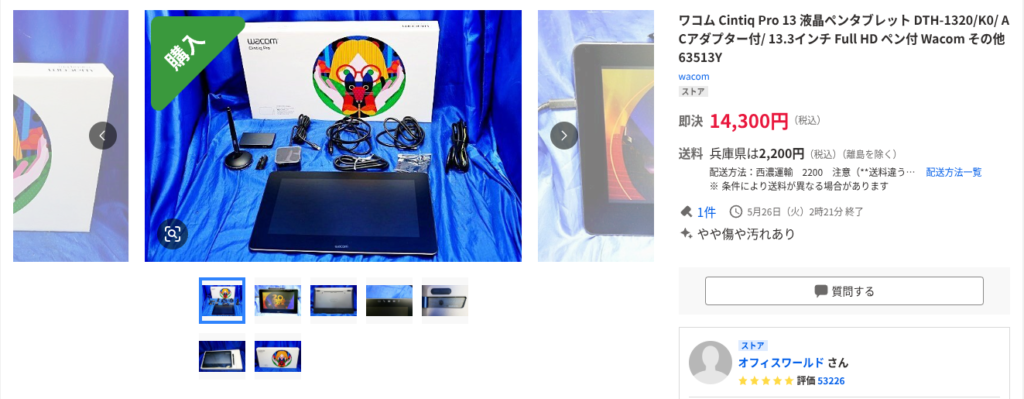
理由は Xp Pen の Airtist 12 2nd が Fedora 44 で上手く動作しなくなってしまったからだ。
対応確認
※ 勿論、libwacom は Wayland にも対応しているので安心だ。
$ libwacom-list-devices | grep -i Cintiq
- { bus: 'usb',       vid: '0x056a', pid: '0x003f', name: 'Wacom Cintiq 21UX', uniq: '' }
- { bus: 'usb',       vid: '0x056a', pid: '0x005b', name: 'Wacom Cintiq 22HD touch', uniq: '' }
- { bus: 'usb',       vid: '0x056a', pid: '0x00c5', name: 'Wacom Cintiq 20WSX', uniq: '' }
- { bus: 'usb',       vid: '0x056a', pid: '0x00c6', name: 'Wacom Cintiq 12WX', uniq: '' }
- { bus: 'usb',       vid: '0x056a', pid: '0x00cc', name: 'Wacom Cintiq 21UX2', uniq: '' }
- { bus: 'usb',       vid: '0x056a', pid: '0x00f4', name: 'Wacom Cintiq 24HD', uniq: '' }
- { bus: 'usb',       vid: '0x056a', pid: '0x00f8', name: 'Wacom Cintiq 24HD touch', uniq: '' }
- { bus: 'usb',       vid: '0x056a', pid: '0x00fa', name: 'Wacom Cintiq 22HD', uniq: '' }
- { bus: 'usb',       vid: '0x056a', pid: '0x0304', name: 'Wacom Cintiq 13HD', uniq: '' }
- { bus: 'usb',       vid: '0x056a', pid: '0x0307', name: 'Wacom Cintiq Companion Hybrid', uniq: '' }
- { bus: 'usb',       vid: '0x056a', pid: '0x030a', name: 'Wacom Cintiq Companion', uniq: '' }
- { bus: 'usb',       vid: '0x056a', pid: '0x0325', name: 'Wacom Cintiq Companion 2', uniq: '' }
- { bus: 'usb',       vid: '0x056a', pid: '0x032a', name: 'Wacom Cintiq 27QHD', uniq: '' }
- { bus: 'usb',       vid: '0x056a', pid: '0x032b', name: 'Wacom Cintiq 27QHD touch', uniq: '' }
- { bus: 'usb',       vid: '0x056a', pid: '0x0333', name: 'Wacom Cintiq 13HD touch', uniq: '' }
- { bus: 'usb',       vid: '0x056a', pid: '0x034f', name: 'Wacom Cintiq Pro 13', uniq: '' }
- { bus: 'usb',       vid: '0x056a', pid: '0x0350', name: 'Wacom Cintiq Pro 16', uniq: '' }
- { bus: 'usb',       vid: '0x056a', pid: '0x0351', name: 'Wacom Cintiq Pro 24', uniq: '' }
- { bus: 'usb',       vid: '0x056a', pid: '0x0352', name: 'Wacom Cintiq Pro 32', uniq: '' }
- { bus: 'usb',       vid: '0x056a', pid: '0x037c', name: 'Wacom Cintiq Pro 24', uniq: '' }
- { bus: 'usb',       vid: '0x056a', pid: '0x0390', name: 'Wacom Cintiq 16', uniq: '' }
- { bus: 'usb',       vid: '0x056a', pid: '0x0391', name: 'Wacom Cintiq 22', uniq: '' }
- { bus: 'usb',       vid: '0x056a', pid: '0x03ae', name: 'Wacom Cintiq 16', uniq: '' }
- { bus: 'usb',       vid: '0x056a', pid: '0x03b2', name: 'Wacom Cintiq Pro 16', uniq: '' }
- { bus: 'usb',       vid: '0x056a', pid: '0x03c0', name: 'Wacom Cintiq Pro 27', uniq: '' }
- { bus: 'usb',       vid: '0x056a', pid: '0x03c4', name: 'Wacom Cintiq Pro 17', uniq: '' }
- { bus: 'usb',       vid: '0x056a', pid: '0x03d0', name: 'Wacom Cintiq Pro 22', uniq: '' }
- { bus: 'usb',       vid: '0x056a', pid: '0x03e6', name: 'Wacom Cintiq 16', uniq: '' }
- { bus: 'usb',       vid: '0x056a', pid: '0x03e7', name: 'Wacom Cintiq 24', uniq: '' }
- { bus: 'usb',       vid: '0x056a', pid: '0x03fd', name: 'Wacom Cintiq 24 Touch', uniq: '' }
状態確認
開封して確認してみたが、説明書が無かったくらいで状態も良く、困った事は無かった。
※ マニュアルはネットで閲覧できる。
接続
電源(Type-c)とPC との接続ケーブル(Type-c)だけで済んだ。
ディスプレイ設定
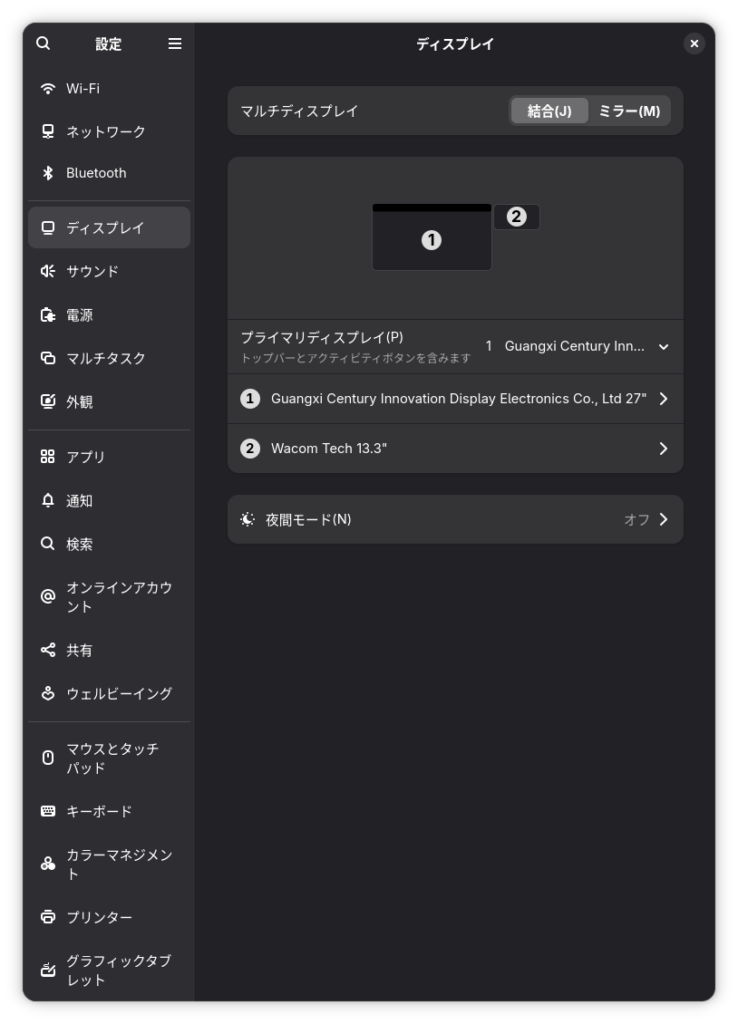
この設定をしておかないと、カーソルが迷子になる。当然に設定は「結合」モードだ。
なぜか「Wacom Tech 13.3」になっている。
液晶タブレット設定
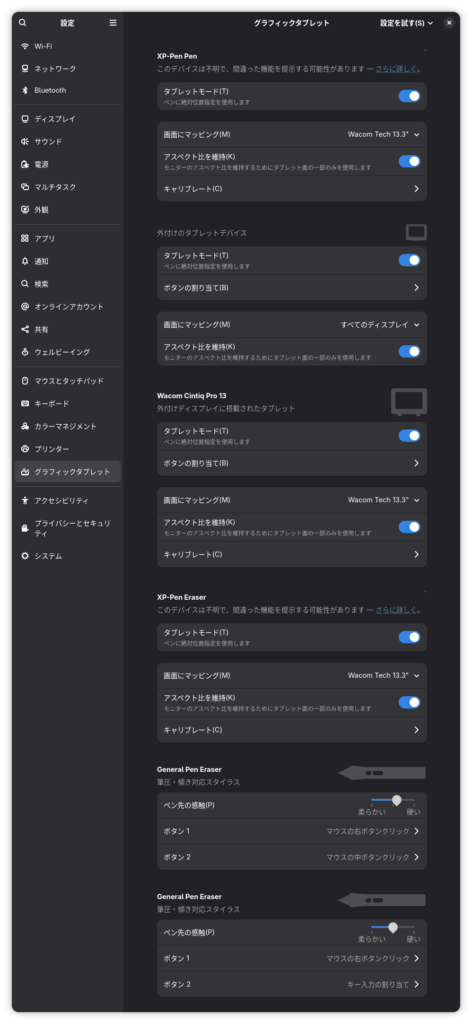
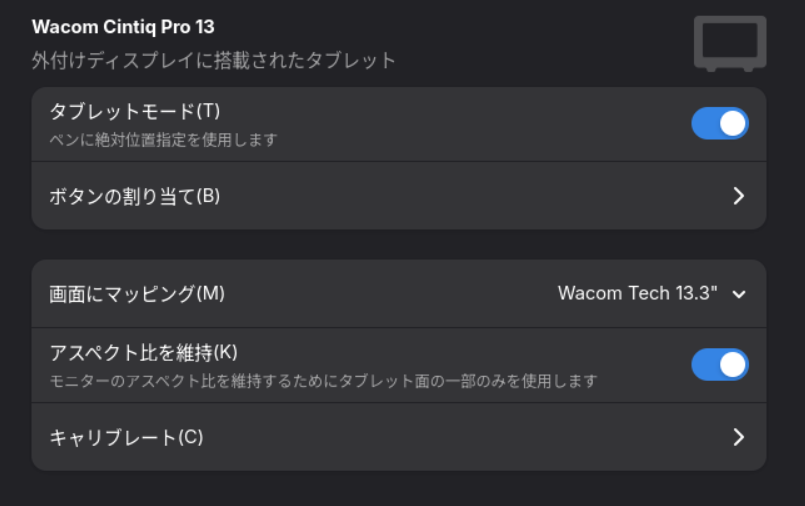
特に設定する必要は無いが、「画面にマッピング」を「Wacom Tech 13.3」に固定した位だ。
※ 当然だが「ボタンの割り当て」は行えない。
※ 複数のタブレットを接続しても問題は発生しない。
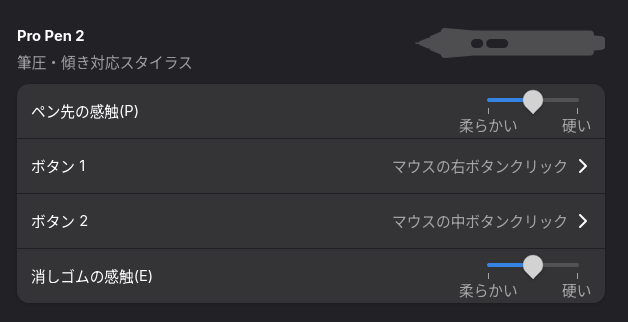
本体にあるボタン

右側がタッチパネルモードの切り替え、左側が液タブ/板タブ切り替えで、その他は(中央のボタンは設定ダイアログ呼び出しとバーチャルキーボード)動作しない。
だが、描いている最中に設定を変更する事も無いし、ヴァーチャルキーボードは Windows でもメインモニタに表示される意味不明なモノだったので、問題ない。
※ Wacom cintiq pro 13 にはショートカットボタンは存在しない。
Krita を起動
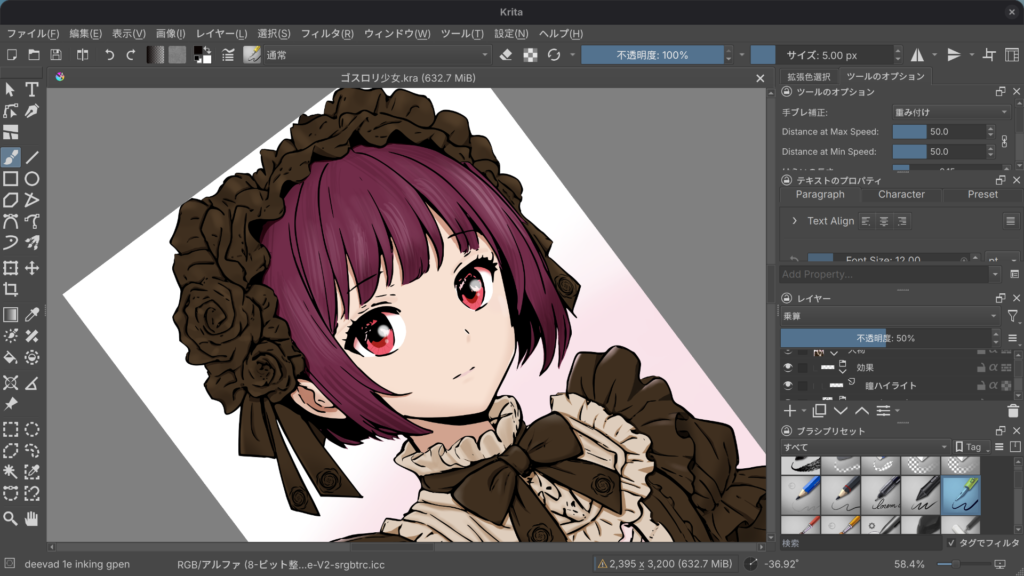
- 2本指でタップ → Undo(元に戻す)
- 3本指でタップ → Redo(やり直す)
- 1本指でドラッグ → 移動
- 2本指で広げる → 拡大
- 2本指で狭める → 縮小
- 2本指で回転させる → 回転
基本的にはスマホやタブレットと同じ動作だ。
Krita のメニューバーをカスタマイズ

「設定」>「ツールバーの設定を変更」からボタンを追加できる。
個人的には「左右反転表示」、「もとに戻す」、「やり直す」ボタンを追加した。
残念な点
この液晶タブレットは SDR であり、HDR には対応していません。しかも ICC プロファイルが Waxom から提供されていないため、注意が必要です。(つまり色管理が行えません)
彩色する場合は別途、HDR 対応ディスプレイで行った方が良いかも知れません。
※ 色合いは液晶タブレットにありがちな、赤みがやや強い印象です。
※ 赤みがやや強い原因は液晶タブレット内の設定が「AdobeRGB 6500K」に設定されているためでした。色温度を上げることで解決しました。(DCI-P3規格など)(内部設定変更には Mac/Windows が必要です)
総評
Linux では、やっぱり Wacom は安心感がある。 その他、GIMP もタッチパネルに対応しているが、部分的であり使いづらい印象だった。
Krita や GIMP、Blender、Inkscape などの OSS は Linux 上の方が快適にサクサク動く。
Windows でも動作確認してみたが、快適さは断然に Linux の方が上である。
追記
Linux で色温度を変更可能かどうかを検証
# ddcutilのインストール(Fedoraの場合)
sudo dnf install ddcutil

# ディスプレイ制御用モジュールの読み込み
sudo modprobe i2c-dev
(出力無し)

# Cintiq Pro 13が検出できるか確認
sudo ddcutil detect

Display 1
   I2C bus:  /dev/i2c-0
   DRM_connector:           card1-HDMI-A-1
   EDID synopsis:
      Mfg id:               IOC - UNK
      Model:                27D1U
      Product code:         37217  (0x9161)
      Serial number:        NB10061100128
      Binary serial number: 0 (0x00000000)
      Manufacture year:     2025,  Week: 46
   VCP version:         2.2

Display 2
   I2C bus:  /dev/i2c-7
   DRM_connector:           card1-DP-1
   EDID synopsis:
      Mfg id:               WAC - Wacom Tech
      Model:                Cintiq Pro 13
      Product code:         4180  (0x1054)
      Serial number:        8EQ0061001815
      Binary serial number: 0 (0x00000000)
      Manufacture year:     2018,  Week: 20
   VCP version:         2.2

# RGBゲインを直接操作するコマンド(Feature 10:赤 / 12:青)
sudo ddcutil --display 2 getvcp 16
sudo ddcutil --display 2 getvcp 1A

VCP code 0x16 (Video gain: Red               ): current value =    74, max value =   255
VCP code 0x1a (Video gain: Blue              ): current value =   128, max value =   255

# 赤を 74 から 100 に上げる(赤みが増します)
sudo ddcutil --display 2 setvcp 16 100
(エラー無し)

# 確認
sudo ddcutil --display 2 getvcp 16
VCP code 0x16 (Video gain: Red               ): current value =    74, max value =   255
(変化無し)
- 結論:Wacom Cintiq Pro 13はLinux(Fedora等)単体での色温度・RGB変更は不可能。変更にはWindows/Mac環境が必須。
- 理由(テクニカルな仕様):
- Linuxの標準的なディスプレイ制御ツール
ddcutilを使うと、液タブの内部データ(色温度:Feature14、RGBゲイン:Feature16/1Aなど)を読み取る(getvcp)ことは可能。 - しかし、Linuxからの書き換え命令(setvcp)は、エラーを出さずにファームウェア側で完全に黙殺(ブロック)される。Wacomの公式ドライバー(Windows/Mac)独自の通信経由でしか書き換えを受け付けない仕様になっている。
- Linuxの標準的なディスプレイ制御ツール
- 回避策・仕様上の救い:
- 幸いにもCintiq Pro 13は本体の内部メモリにカラー設定を記憶する仕様になっている。
- そのため、一度WindowsやMacに接続して専用ソフト(ワコムディスプレイ設定)から色温度を上げたり、RGBゲイン(赤を減らす等)を調整してしまえば、Linux(Fedora)環境に戻してもその最適な色合いがそのまま維持される。